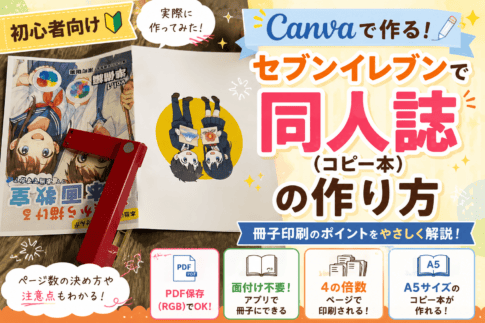

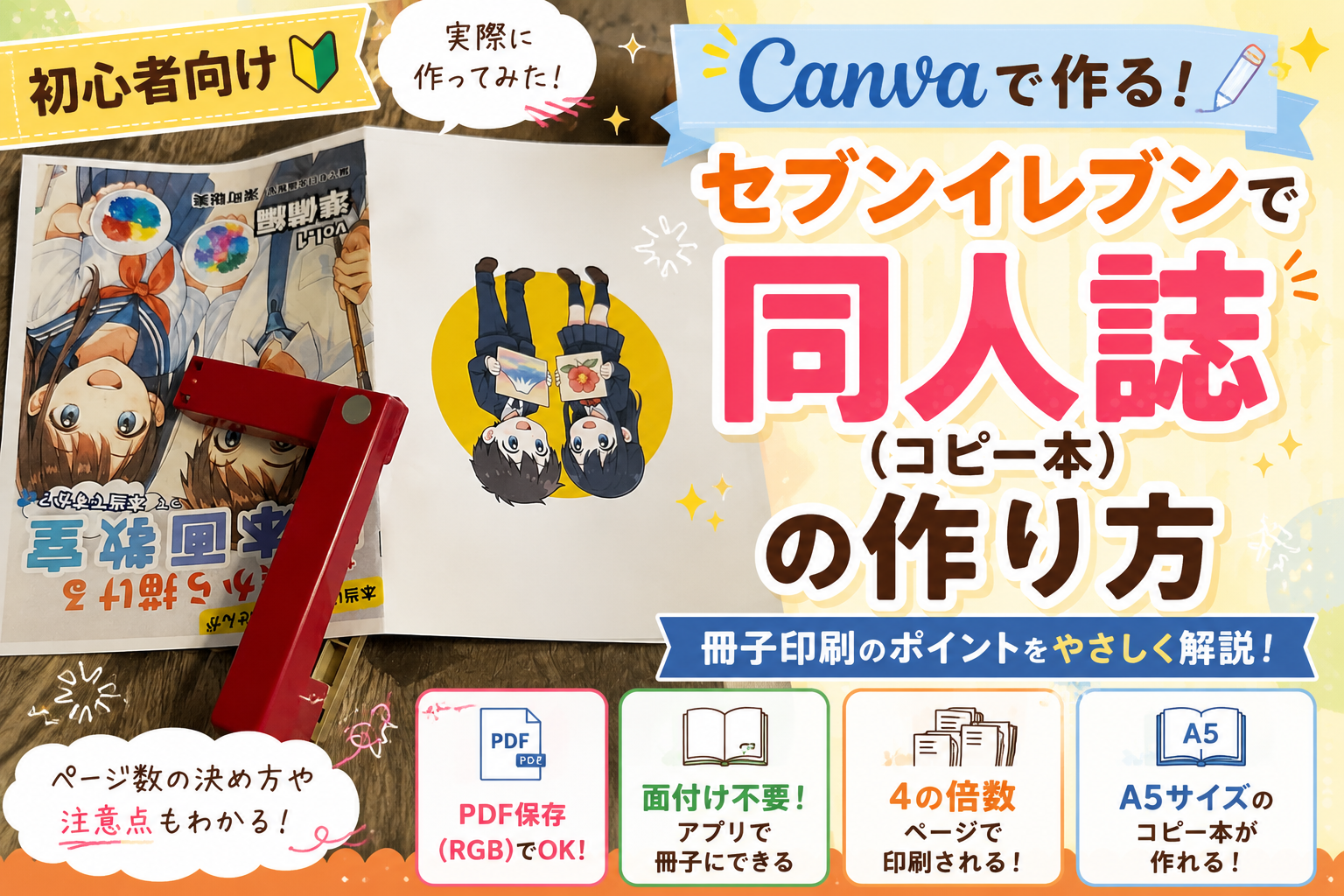
- セブンで同人誌を印刷する時は、頒布価格から逆算してページ数を決めよう!
- セブンマルチコピー機アプリなら、面付けをせずに冊子が作れる!
- 保存形式はPDFのRGB形式で大丈夫!
- Canvaの「セブンイレブンで印刷」は使用NG!?
皆さんは、同人誌(コピー本)を作ったことありますか?
筆者はコンビニで同人誌を作ろうと思って調べ始めたものの、
🥲「ページ数は何ページにすればいいの?」
🙋「PDFはどう保存すればいいの?」
🙁「この設定で本当に合っているの?」
など、意外と細かいところで迷うことがたくさんありました。
この記事では、実際に筆者がコンビニで同人誌を制作した手順や、
特に迷いやすかったポイントをまとめています。
あくまで制作メモのような内容ですが、これから初めてコピー本や同人誌を作る方の参考になれば嬉しいです。
なお、Canvaでのデータ作成方法や、セブンネットプリントへの登録・印刷方法については、
こちらの記事で詳しく解説しています。
➡セブンネットプリントでコピー本の同人誌を作った話
本記事では、
- ページ数の考え方
- データの保存方法
- 間違えやすいポイント
を中心にご紹介します。
今回は「図解本」を作るよ。
マンガやイラスト集にも応用できるから、ぜひ読んでみてね!
予算を決めて、コンビニ印刷コピー本のページ数を決めよう!
今回の記事では以下の形式の本を作成します。
まずは頒布する際の価格を決めましょう。
価格を決めないとページ数が無限に膨らんでいき、
高額なコピー本が出来上がります(笑)
今回は、200円で頒布することを目標にしました。
印刷代で赤字にならないように、
- 表紙(カラー印刷)60円×1枚=60円
- 中身(白黒印刷)20円×7枚=140円
- 合計200円
※印刷費はセブンネットプリントの価格とする
ということにしました。
これはつまり、
✅表紙・裏表紙でカラーコピー1枚
✅中身は14ページ
です。
【追記】
と思って14ページで作ったら、
2ページぶんオーバーしてしまいました。
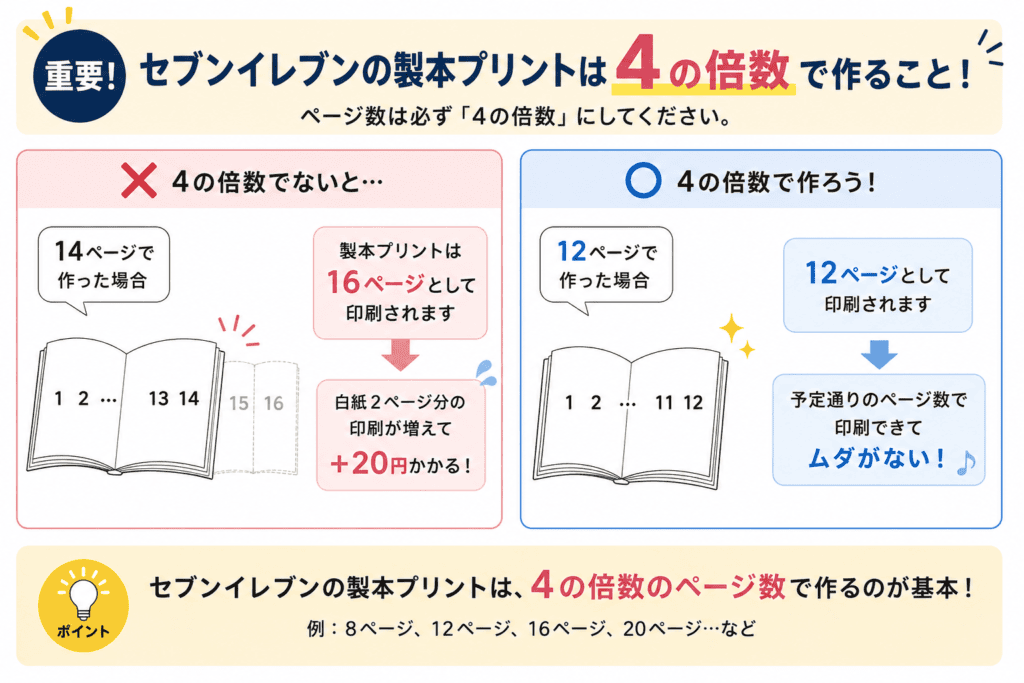
セブンの製本プリントは4の倍数のページ数で印刷されます。
そのため、12ページにするのが正解でした。
印刷は可能ですが、16ページぶんとして印刷されます。
2ページぶん印刷が増えて白紙なのに+20円、にかかったよ!
- 予算を決めてページ数を逆算しよう
- セブンイレブンの製本プリントは4の倍数ページで印刷される
同人誌にも奥付が必要!ページ配分を決めよう!
ここまでで、
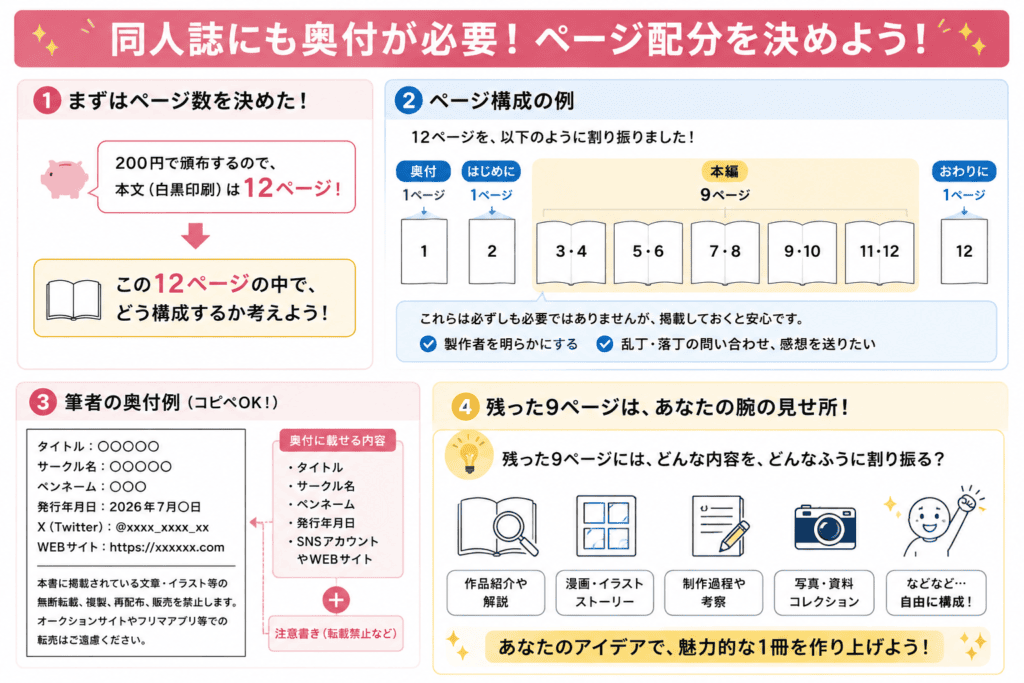
✅200円で頒布するので、本文(白黒印刷)は12ページ
という事が決まりましたね。
次に、12ページに本の内容を、どのように割り振るか考えます。
筆者はひとまずこのように割り振りました👇
- 奥付に1ページ
- はじめに、おわりに で各1ページ
- 残り9ページに本編
これらは必ずしも必要ではありませんが、
✅製作者を明らかにする
✅乱丁・落丁の問い合わせ、感想を送りたい
という場合のために掲載しておくといいでしょう。
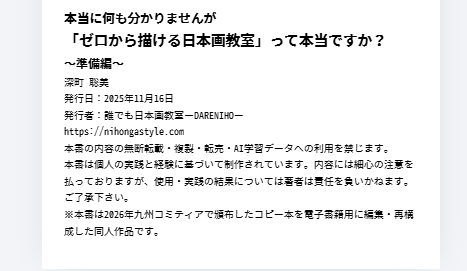
以下に奥付の内容例を載せていますので、コピペして使って下さい!
奥付の内容:
・タイトル
・サークル名
・ペンネーム
・発行年月日
・SNSアカウントやWEBサイト
本書に掲載されている文章・イラスト等の無断転載、複製、再配布、販売を禁止します。オークションサイトやフリマアプリ等での転売はご遠慮ください。
🙋「残った9ページには、どんな内容を、どんなふうに割り振ればいいの?」
とお思いのそこのあなた!
それはあなたの腕の見せ所です!
がんばれ!
Canvaで同人誌の本文データを作成しよう!
今回はCanvaというデザインアプリを使って本のデータを作成します。
データ作成に適したアプリは、
・マンガ
・小説
・イラスト本
などによって異なります。
自分が得意なアプリや、適したツールでデータを作ろう!
CanvaのA4サイズで、原稿を作成してみた!
まずは新規作成でA4サイズを選びます。
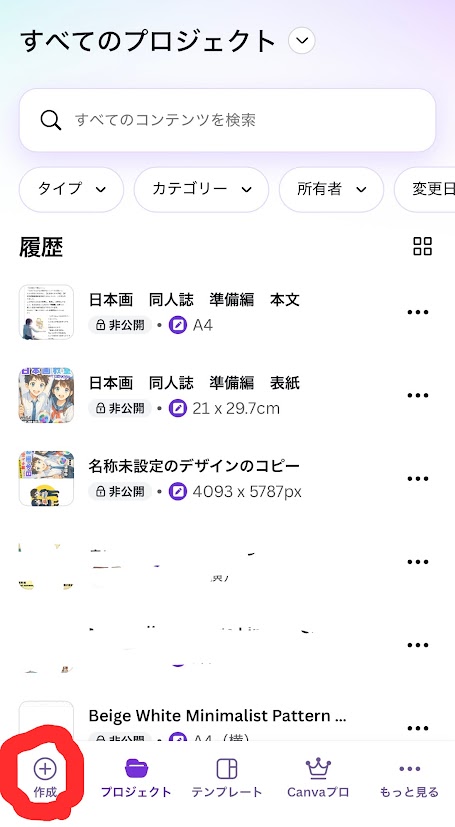
用紙サイズをA4にした理由は、
A4とA5は比率が同じだから。
A4を半分に折ると、ちょうどA5サイズの本になります。
また、印刷データは「少し大きめに作るとよい」と紹介されていることが多いですよね。
そのため、自分もそれに合わせて作成しました。
印刷については専門ではないので、ここでは一般的な設定を採用しています!
無料で使えるイラストや写真を使って、賑やかな同人誌を作ろう!
👇作成したデータはこんな感じです。
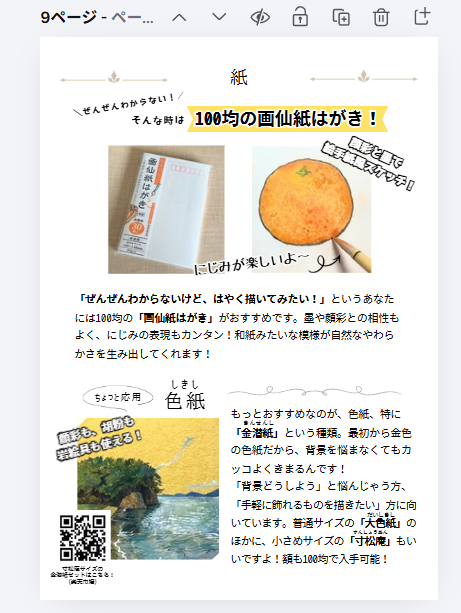
無料のイラスト素材や装飾も駆使して、
明るく楽しい雰囲気を目指しました。
Canvaの素材は、色が変えられるものも多数。
自分好みのアレンジも可能です。
また、素材を組み合わせて、さらに分かりやすい図解にできます。
素材は検索で簡単に探すことができるので、
イラストや写真などを使って、素敵な本にして下さいね!
自分の写真やイラストを使いたい時は「アップロード」を押そう!
Canvaで作成した同人誌のデータをダウンロードしよう!
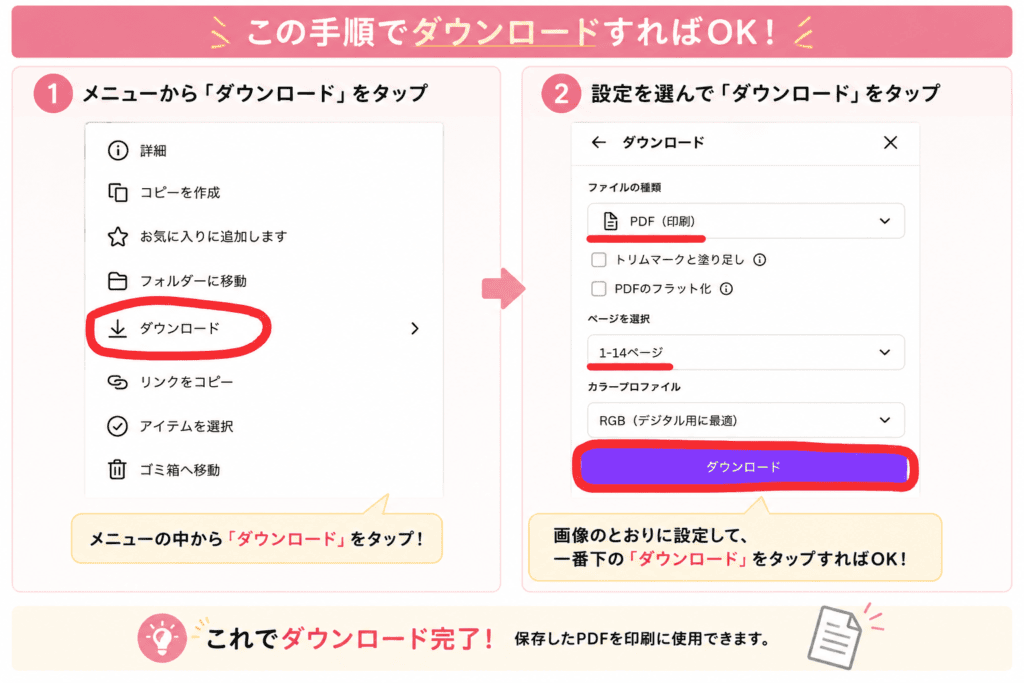
本文が出来上がったら、いよいよ印刷…
の前に、データをダウンロードします!
スマホ版Canvaから、データをダウンロードしましょう。
筆者はアプリ版Canvaを使っているけど、ブラウザ版でもできるはず…!
※今回は「セブンネットプリント」というアプリを使い、スマホから印刷する方法を紹介します。
USB等から印刷する場合はPCでダウンロードして下さい。
①ダウンロードを押す
アプリ版Canvaの場合、
✅右上の「…」マーク
✅右上の「↑」マーク
からダウンロードできます。
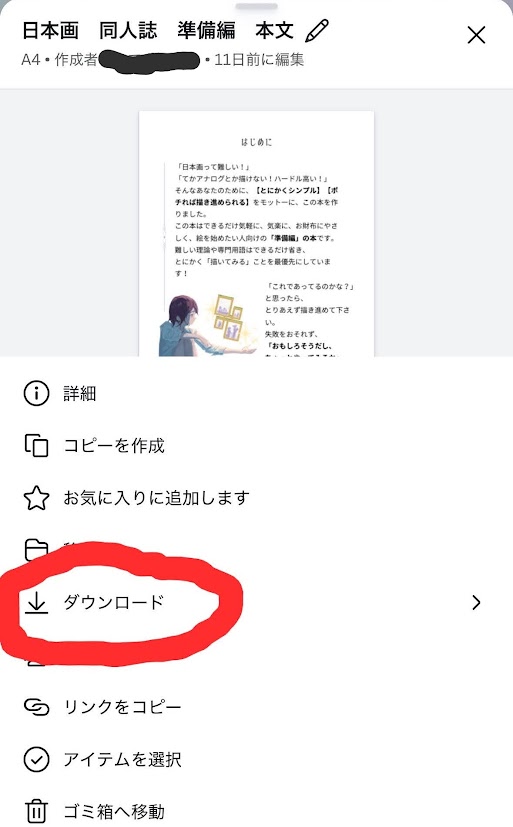
👇「…」を押すと以下の画面が出てきます。
「ダウンロード」を押しましょう。
②印刷用の形式でダウンロードをする
「ダウンロード」を押すと、以下の詳細画面に遷移します。
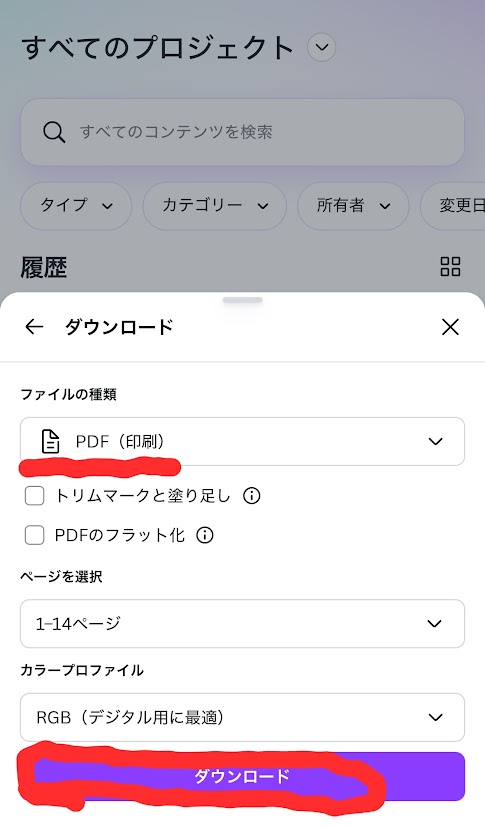
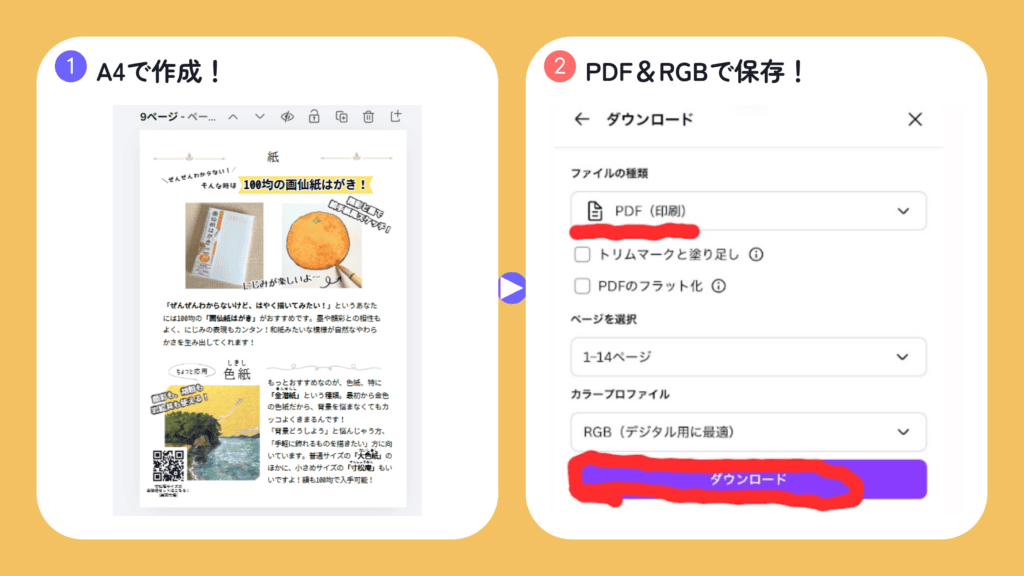
上記の通り
✅ファイルの種類:PDF(印刷)
✅カラープロファイル:RGB(デジタル用に最適)
にして「ダウンロード」を押しましょう。
⭐「ファイルの種類」→「PDF(推奨)」
⭐「プリセット」→「プリント」
⭐「カラープロファイル」→「RGB(デジタル用に最適)」
これでダウンロード可能です。
Canvaのアップデートにより、画面のボタンの位置などが変わりますが、基本的に以上の設定をすれば問題ありません。
🙋「CMYK(プロ品質の印刷に最適)にしなくていいの?」
と思うかもしれません。
しかし、コンビニ印刷ではカラープロファイルはRGBにしか対応していません。
なので、このままRGBで保存しましょう。
「高度な設定」内の「フラット化」なども、コンビニ印刷では不要です!
カラーも大丈夫!同人誌の「表紙」もCanvaで作っちゃおう!
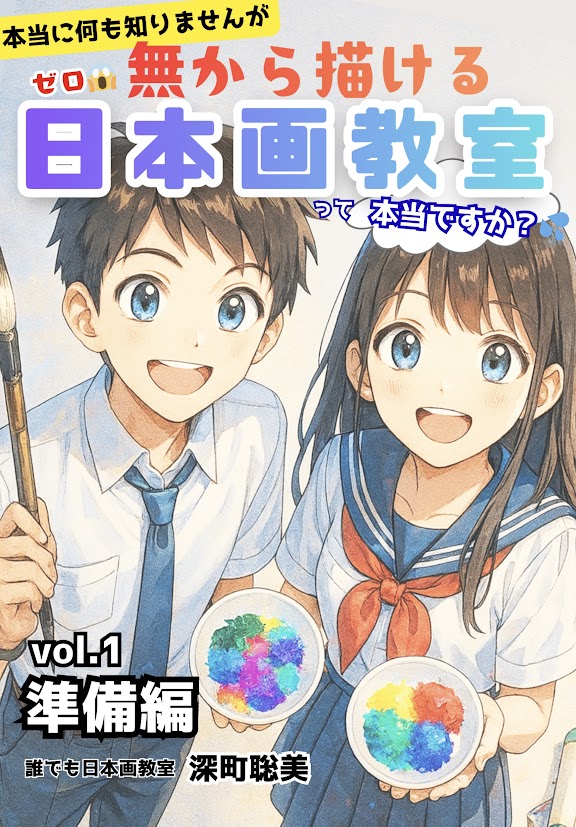
内容ができたら、表紙と裏表紙を作ります。
今回は、
- 表紙・裏表紙をカラー印刷
- 本文を白黒印刷
にする予定でした。
なので、
表紙・裏表紙も新規作成し、本文とは別に印刷する必要があります。
✅本文.PDF→白黒で印刷
✅表紙裏表紙.PNG→カラーで印刷
というイメージです。
表紙も本文も白黒印刷なら、同じデータとして作成して、まとめて印刷できるよ。
①A4縦で新規作成し、同人誌の表紙と裏表紙をそれぞれ作成しよう!
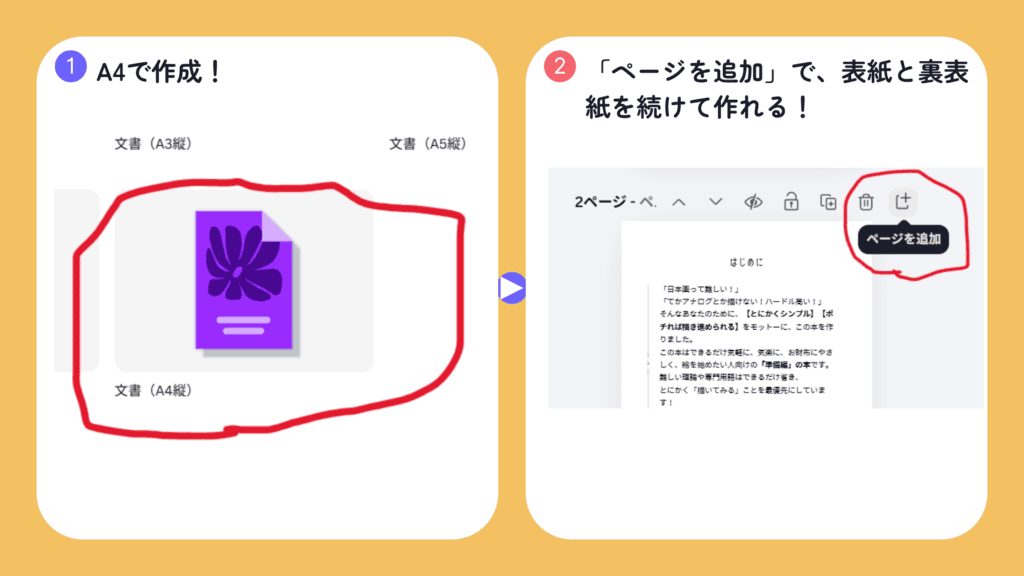
という訳で、
✅表紙をA4縦で新規作成
✅裏表紙もA4縦で新規作成
します。
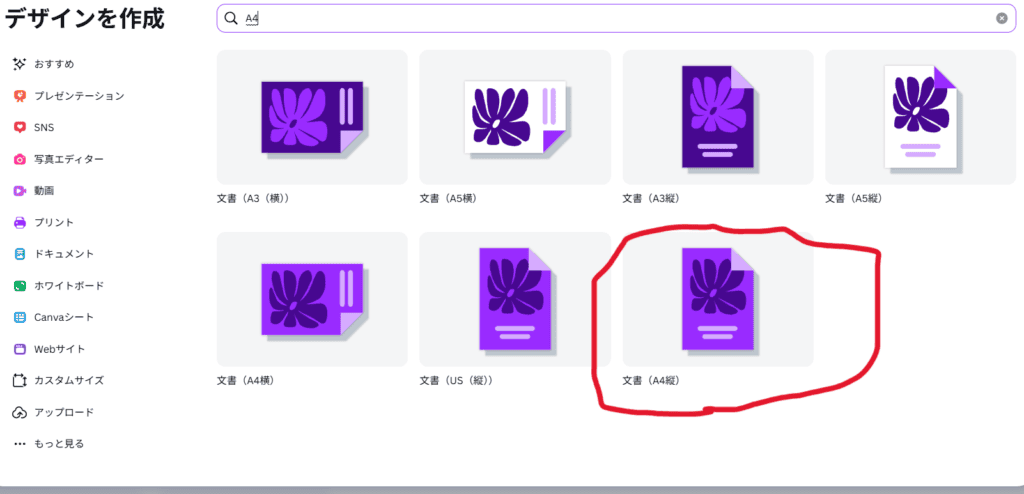
勿論最初からA4の横で、表紙と裏表紙をまとめて作ることは可能です。
しかし、筆者はデザインが苦手。
そこで表紙と背表紙を別々に作り、最後に一つのA4横の見開き画像にまとめることにしましました。
「作成」→「A4縦」で検索して表示された、シンプルなデザインを選び、全部消してから作り始めるのが良いです。
なぜか白紙じゃなくてテンプレしか出てこない事があるから…
②Canvaで表紙と裏表紙が作れたら、それぞれを一旦ダウンロードしよう!
あとは根性で作成します。
無料のフォントでもカッコいいのが多く、
工夫次第でいろいろできそうです!
筆者の本はラノベっぽくしたかったので、
その名も「ラノベフォント」を使いました。
あとは根性…とAIの活用でどうにか一日で仕上げました。
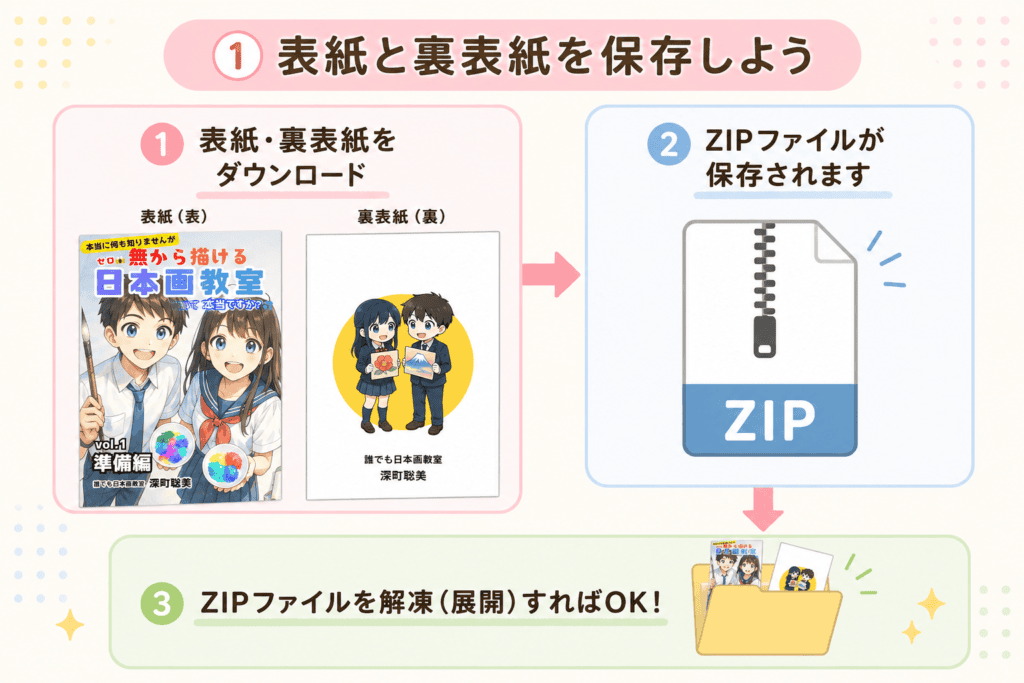
作成した表紙・裏表紙を、それぞれダウンロードしましょう。
共有→ダウンロード→PNG
でダウンロードしましょう。
スマホの場合は「ダウンロード」ボタンから保存しよう!
ダウンロードした画像は圧縮された状態で保存されるよ。
次に使うから、解凍しておいてね。
③大きめサイズのA4に、表紙と裏表紙を配置しよう
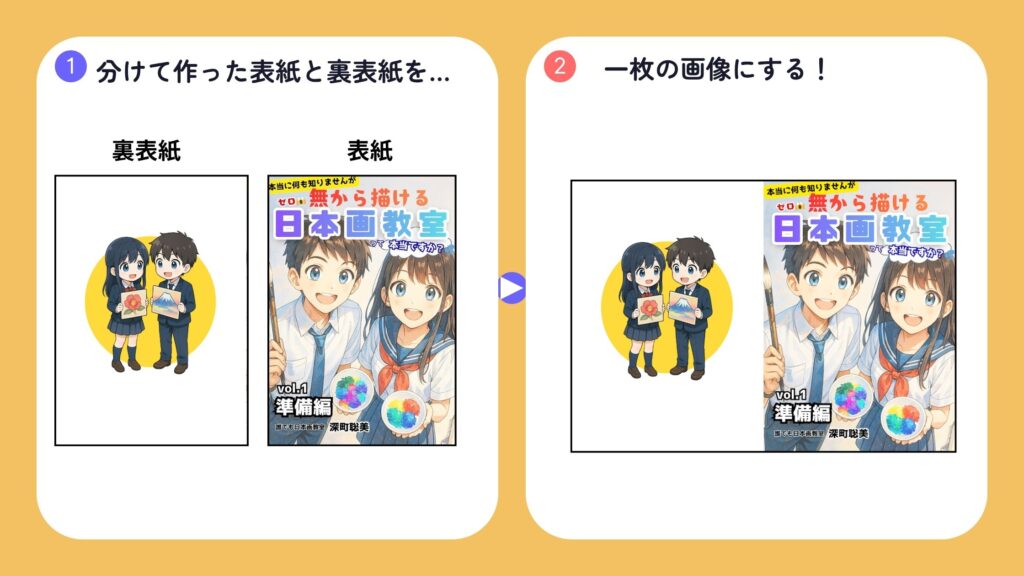
ここからは、印刷用の
「表紙と裏表紙がセットになった物」を作成します。
まず、
4093×5787pxのページを新規作成。
これは495dpiで、超高精密な印刷にも耐えられます。
- 「作成」ボタンを押す
- 下の方にある「カスタムサイズ」を選択
- 幅5787px、高さ4093pxを入力し作成
- ③に、解凍した表紙と裏表紙を配置する
横書き:表紙は右側
縦書き:表紙は左側
に配置しよう。
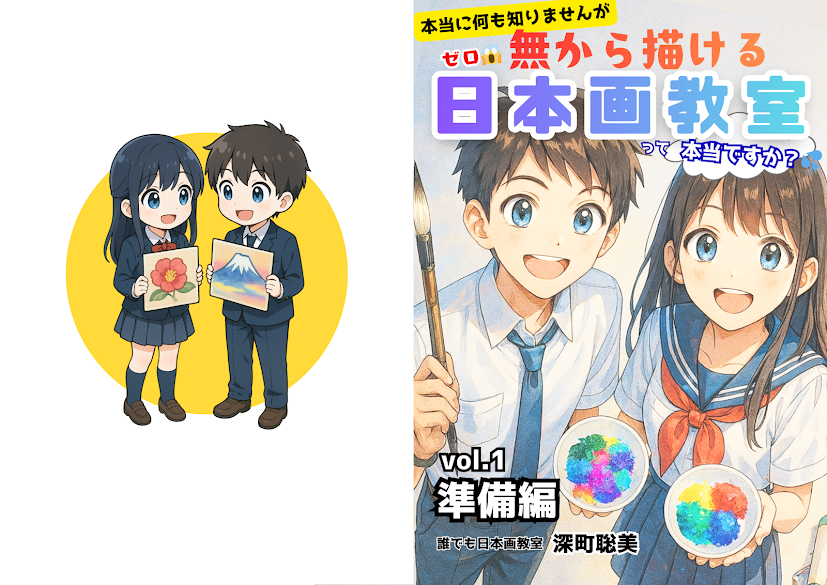
表紙と裏表紙のセットが完成したら、
スマホ版Canvaでダウンロードします。
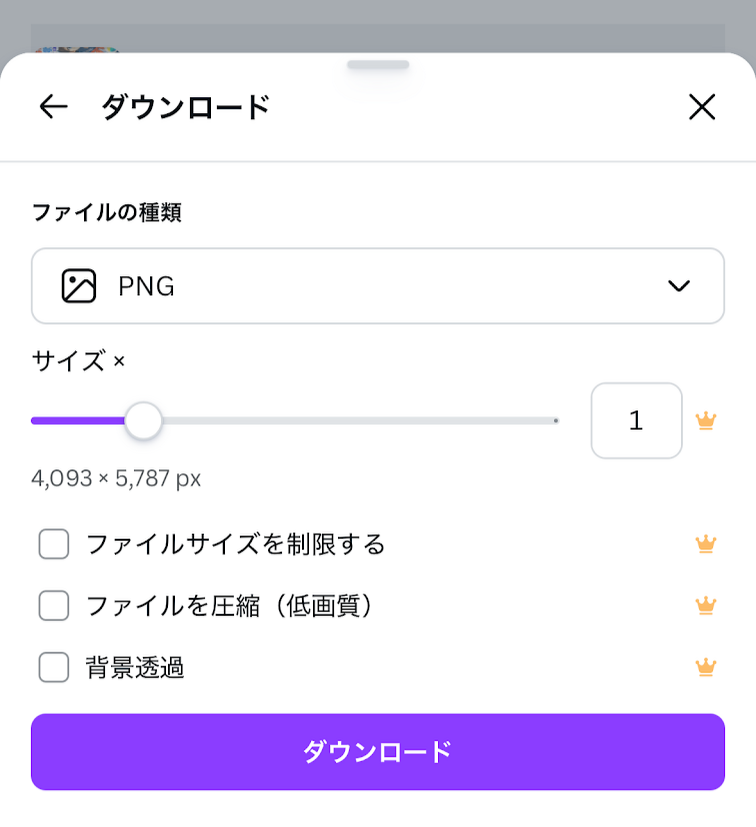
保存形式はPNGでもPNGでも大丈夫です。
筆者はPNGで印刷しましたが、問題なく印刷できました。
USB印刷などを使う場合はPCで保存しよう。
ここではスマホからの印刷を前提にしています。
👇完成した表紙と裏表紙はこんな感じです
④印刷準備はこれでOK!
この二つができたら準備はOKです。
次は本文と表紙・裏表紙の画像を保存したスマホを持って、
セブンイレブンに行きましょう。
その前にセブンイレブンマルチコピーアプリを入れるのを忘れずに!
詳しい設定方法や印刷方法は
➡セブンイレブンマルチコピー機で同人誌を印刷する方法を解説!
で紹介します。
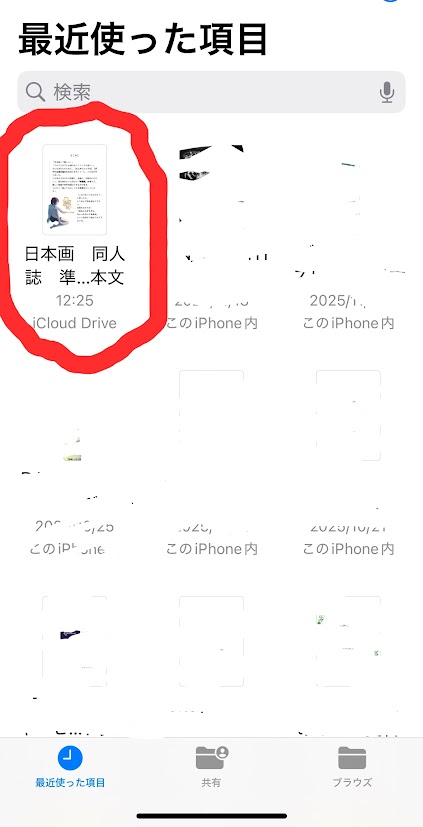
念のために、「ファイル」アプリや「写真」アプリで、
データが正常に保存されていることを確認しましょう👇
あとはこのやり方で、印刷するだけで完成だね!
他に注意点はある?
実はCanvaにはちょっとした落とし穴があります。
それを見てみましょう!
注意!Canvaの「セブンイレブンで印刷」はNG!冊子にならないぞ!
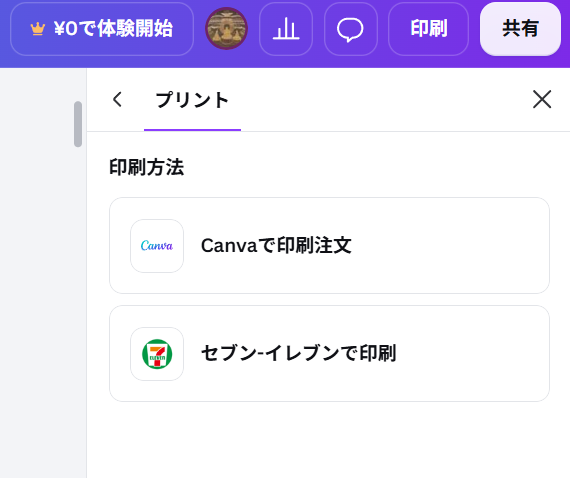
↑Canvaを使っていると出てくる、この画面。
😄「Canvaから直接、セブンイレブンで印刷できるならこれがいいじゃん!」
と思うかもしれませんが、これを使うと冊子の印刷ができません。
冊子の印刷には「面付け」という作業が必要です。
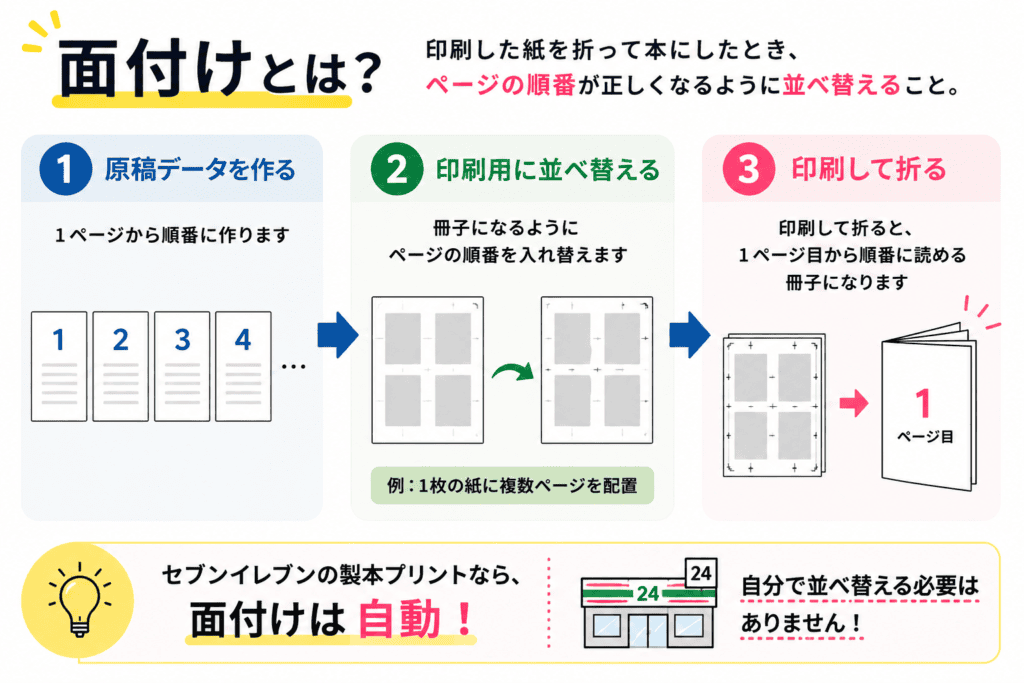
セブンイレブンのコピー機の
「小冊子プリント」ではそれを自動でやってくれます。
つまり、
こちらでページの順序に頭を悩ませる必要がありません。
しかし、「セブンイレブンで印刷」を使うと、
小冊子印刷を選択できません。
もし「セブンで印刷」を使うなら、予め、自分で面付けしたデータを作成しておかないといけないんだね💦
今回の作り方で「セブンで印刷」を押すと、このようになってしまいます👇
Canvaの「セブンイレブンで印刷」を押すと、このようなメールが届きます。
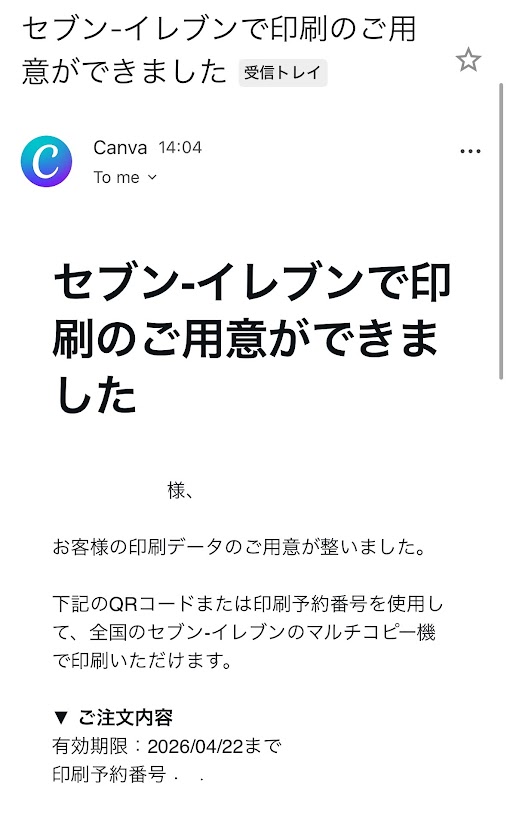
↑このメールに付いてきたQRコードをセブンイレブンのコピー機で読み取り、
印刷する仕組みになっています。
そして実際に読み取った結果はこちら👇
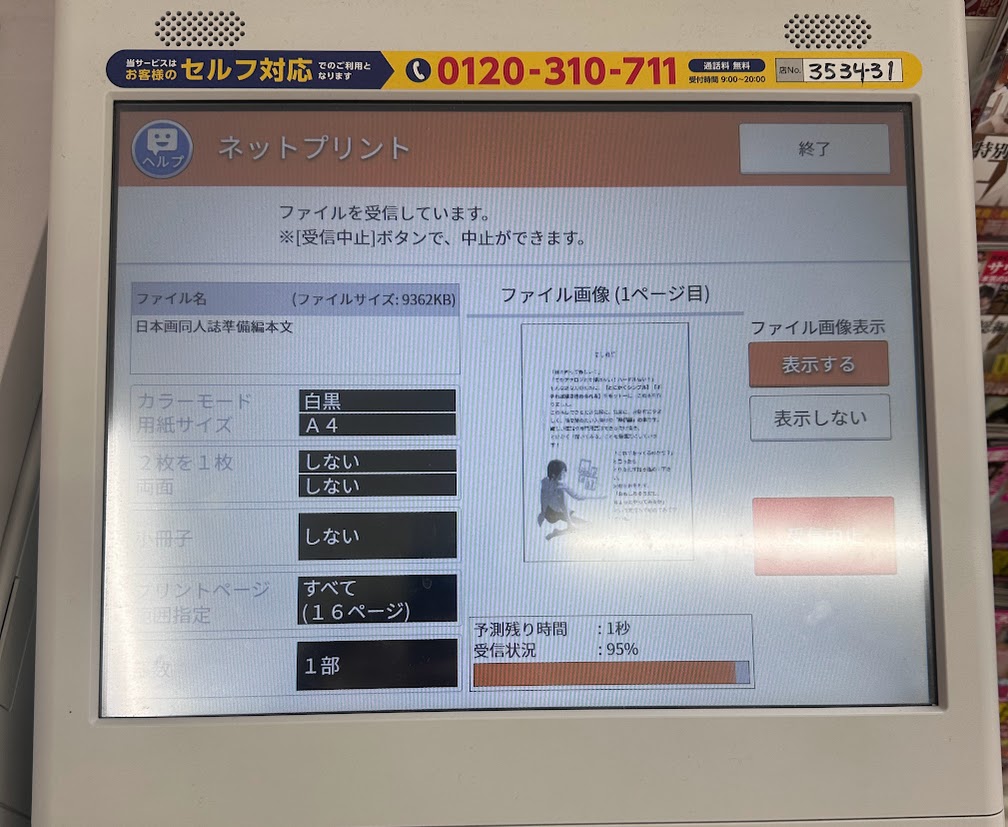
用紙サイズや小冊子設定などを変更できなくなっており、
元のA4サイズ×16枚が印刷されてきました…
これでは冊子にすることはできません…
アプリやコピー機からなら印刷設定が可能です。
「セブンで印刷」は使わないで、一旦保存してから、アプリで印刷しましょう。
まとめーセブンイレブンの冊子印刷で同人誌を作るには、Canvaのこの設定でデータを作成しよう!
最後までお読みいただき、ありがとうございました!
今回は、
Canvaを使ってセブンイレブンの冊子印刷で同人誌(コピー本)を作る方法をご紹介しました。
ポイントをもう一度おさらいすると、
- 頒布価格から逆算してページ数を決める
- セブンイレブンの製本プリントは4の倍数ページで作成する
- 本文はPDF(印刷)・RGBで保存する
- 表紙と裏表紙は別に作成し、最後に見開きデータへまとめる
- Canvaの「セブンイレブンで印刷」は使わず、一度データを保存してからセブンマルチコピーアプリで印刷する
最初は
「本当にこれで合っているのかな?」
と不安になるかもしれません。
しかし、一度作ってしまえば意外と簡単!
コンビニだけでも、少部数の同人誌やコピー本なら
十分きれいに仕上げることができます。
ぜひ、世界に一冊だけのあなたの作品を形にしてみてくださいね!
また、本記事で紹介しきれなかった
✅セブンマルチコピーアプリの使い方
✅実際の印刷手順
については、別記事で詳しく解説しています。
➡セブンイレブンマルチコピー機で同人誌を印刷する方法を解説!
ぜひ、そちらも参考にしながら同人誌作りを楽しんでください!
筆者は調子に乗って、立て続けに3冊作っちゃったよ。
今回の同人誌の電子書籍版はこちら!
Amazon Kindleで販売中です。





前の記事はこちら!
次の記事はこちら!